
 2
2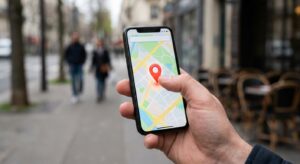
Краткий ответ: чтобы поставить метку на Яндекс Картах, используйте долгий тап по экрану в мобильном приложении или клик правой кнопкой мыши в веб-версии. Вы можете сохранить точку в «Избранное», поделиться её координатами через мессенджеры, а для бизнеса — создать публичную метку через Яндекс Бизнес.
Представьте, что вы нашли идеальное место для пикника или вам нужно отправить курьера по сложному адресу. Умение быстро отмечать локации экономит массу времени. Давайте разберем все способы работы с геометками, чтобы вы чувствовали себя уверенно в любой ситуации.
В мобильном приложении Яндекс Карт метка ставится через долгий тап: просто нажмите и удерживайте палец на нужном месте экрана пару секунд, пока не появится цветной пин и контекстное меню.
Многие новички теряются, когда не находят специальной кнопки добавления на главном экране. Это нормально, интерфейс спроектирован так, чтобы не перегружать карту. Если у вас есть свой ресурс и вы настраиваете продвижение мобильного сайта, вы знаете, как важна простота интерфейса. Так и здесь: всё завязано на интуитивных жестах.
Шаг 1. Долгий тап: как поставить точку на карте
Как поставить метку в мобильном приложении Яндекс Карт
Шаг 1. Откройте приложение на мобильном устройстве и найдите нужное место.
Шаг 2. Нажмите пальцем на выбранную локацию и удерживайте около двух секунд.
Шаг 3. Дождитесь, пока на экране появится красная точка на карте и всплывет нижняя панель с информацией.
Шаг 2. Сохранение в Избранное: чтобы метка не пропала
По умолчанию созданная таким образом временная метка исчезнет, если вы закроете приложение. Чтобы этого избежать, её нужно закрепить. В нижней панели нажмите кнопку «Сохранить». Сервис предложит выбрать список. Выбирайте сохранение в избранное. Теперь сохранение метки завершено, и она останется с вами навсегда.
Решение частых проблем
Иногда после того, как происходит обновление интерфейса, пользователь жалуется, что привычный жест не работает. Обычно это связано с кратковременным сбоем геолокации. Попробуйте немного приблизить карту. Если отметка встала неровно, просто сделайте долгий тап в новом месте — старый цветной пин исчезнет автоматически.
Создание метки в веб-версии Яндекс Карт на компьютере
На компьютере в веб-версии Яндекс Карт метку проще всего поставить правым кликом мыши по нужному месту, выбрав в открывшемся меню пункт «Что здесь?».
Работать за большим экраном часто бывает удобнее, особенно если вы планируете сложный маршрутный лист. Кстати, правильное отображение вашей компании на картах — это важный шаг, если вас интересует продвижение яндексе, ведь многие клиенты ищут услуги именно через десктопные карты.
Наведите курсор на нужный дом или перекресток. Нажмите правую кнопку мыши. Появится контекстное меню. Кликните на «Что здесь?». Слева откроется карточка места, а на самой карте появится отметка. В карточке вы увидите точные координаты и адрес.
Если правый клик вам не подходит, обратите внимание на панель инструментов в правом верхнем углу экрана. Там присутствует специальный инструмент для добавления точек. Однако правый клик остается самым надежным методом, который работает всегда.
Временная метка, Избранное и постоянная точка: полное сравнение
Временная метка видна только вам и пропадает при закрытии карты, избранное оставляет её в вашем личном профиле навсегда, а публичная точка доступна всем.
Давайте разберем на пальцах, чтобы вы точно знали, какой инструмент выбрать под вашу задачу. Это частый вопрос от моих учеников.
- Временная метка: Идеальна для сценария «поставил, скинул другу, забыл». У неё есть тайм-аут — как только вы обновите страницу, она исчезнет.
- Избранное: Это ваш личный каталог. Никто другой эти точки не увидит. Настройки видимости здесь строгие — только для владельца аккаунта. Отлично подходит для сохранения адресов друзей. Это настоящая постоянная точка для личных нужд.
- Публичная метка: Это официальная карточка места. Её видят все, к ней можно запустить построение маршрута в навигаторе.
Видимость метки напрямую зависит от способа её создания. Если вам нужно просто доехать до места, достаточно временной отметки.
Как поделиться меткой: все способы отправки
Чтобы поделиться местом, нажмите на созданную метку, выберите кнопку «Поделиться» и отправьте сгенерированную ссылку в мессенджеры, либо скопируйте координаты.
Представьте: вы стоите в огромном парке, и вам нужно объяснить друзьям, как вас найти. Словами это сделать сложно, а вот ссылка на место решает проблему за секунду.
В телефоне после постановки точки в нижней шторке найдите иконку со стрелочкой. Нажав на неё, вы сможете переслать локацию в мессенджеры. В браузере принцип тот же: в карточке объекта слева есть аналогичная кнопка.
Мало кто знает, но в веб-версии можно не только скопировать ссылку, но и сгенерировать qr-код. Это супер-удобно для печатных материалов: распечатайте этот код, и гости смогут открыть маршрут со своих смартфонов.
Метка для бизнеса: как сделать точку видимой для клиентов
Чтобы ваша компания отображалась на карте для всех, необходимо добавить организацию через сервис Яндекс Бизнес.
Обычный пользователь не может просто так поставить публичную точку, назвав её «Моя кофейня». Модерация строго следит за качеством данных. Если вы владелец бизнеса, вам нужно действовать официально. Качественное присутствие на картах дополняет классическое продвижение яндексе и приводит горячих клиентов.
Вам потребуется зайти в яндекс бизнес, нажать «Добавить организацию», заполнить профиль и подтвердить права. После модерации ваша публичная точка появится на картах.
Мнение эксперта. Добавление компании через Яндекс Бизнес — это единственный легитимный способ закрепить публичную точку на карте. Попытки обычных пользователей массово ставить личные метки с названиями компаний быстро пресекаются алгоритмами модерации. Правильно заполненная карточка организации не только делает вас видимыми, но и позволяет собирать отзывы, что напрямую влияет на ранжирование в локальном поиске.
Массовая загрузка адресов из Excel и экспорт
Для добавления десятков адресов разом используйте конструктор карт яндекса: он позволяет выполнить массовый импорт адресов из файла Excel или CSV за пару кликов.
Этот раздел — спасение для курьеров. Вводить 50 адресов вручную — это боль. Я часто вижу, как люди тратят на это часы, хотя массовая загрузка решает проблему мгновенно.
Зайдите в конструктор карт яндекса. Создайте новую карту и выберите опцию «Импорт». Подготовьте файл, где прописаны адреса. Загрузите файл, и система выполнит импорт адресов, автоматически расставив все точки на карте.
Иногда возникает обратная задача: вы хотите выгрузить данные. В Конструкторе есть функция «Экспорт». Вы можете сделать экспорт в csv, KML или GPX. Это позволяет легко перенести маршрутный лист в сторонний навигатор.
Часто задаваемые вопросы

Обычные метки имеют приватные настройки видимости. Чтобы точка стала публичной и отображалась у всех, её нужно зарегистрировать как организацию через Яндекс Бизнес.
Да, но только если вы создавали их через Конструктор карт Яндекса. Личные точки из раздела «Избранное» в приложении массово выгрузить в CSV-файл стандартными средствами нельзя.
Нажмите на сохраненную метку, чтобы открыть её карточку. В нижней части экрана нажмите кнопку «Маршрут», затем выберите конечную точку. Приложение автоматически предложит варианты проезда.
Постановка метки — это инструмент для личного использования. Яндекс Бизнес — это официальная платформа для компаний, которая создает публичную карточку с отзывами и графиком работы.
Итоги
- В мобильном приложении точка ставится долгим тапом, а на компьютере — правым кликом мыши.
- Чтобы не потерять важную локацию, обязательно сохраняйте её в Избранное.
- Любой меткой можно легко поделиться через мессенджеры, скопировав ссылку или сгенерировав QR-код.
- Для владельцев бизнеса необходимо использовать Яндекс Бизнес, чтобы точка стала публичной.
- Массовая загрузка десятков адресов из Excel доступна через бесплатный Конструктор карт Яндекса.
Заключение
Умение работать с геометками значительно упрощает жизнь, будь то планирование выходных с друзьями или сложная логистика. Не бойтесь экспериментировать с интерфейсом: попробуйте прямо сейчас поставить точку на карте, сохранить её и отправить ссылку кому-нибудь из близких. Уверена, у вас всё получится с первого раза!